
昨晩、深夜までディスプレイに向き合っていた代償が、鉛のように重い瞼となって襲いかかってくる……。
デスクワーク中心の生活を送る私たちにとって、朝の覚醒は一日で最もエネルギーを要する「重労働」ではないでしょうか。
アラームが鳴るたびに睡魔という抗い難い引力に屈し、気づけば出発の数分前。
猛烈な焦燥感に包まれながら駅へとひた走る日々は、心身を確実に摩耗させます。
こうした「朝の敗北感」の原因は、実は意志の弱さではなく、脳が覚醒モードに切り替わるための「光の刺激」が物理的に不足していることにあります。
この状況を打開する装置として「光目覚まし時計」は非常に有効ですが、2万円近い価格設定が導入の壁となります。「自分に合うかも分からないものに、いきなり大金は払えない」。それが本音でしょう。
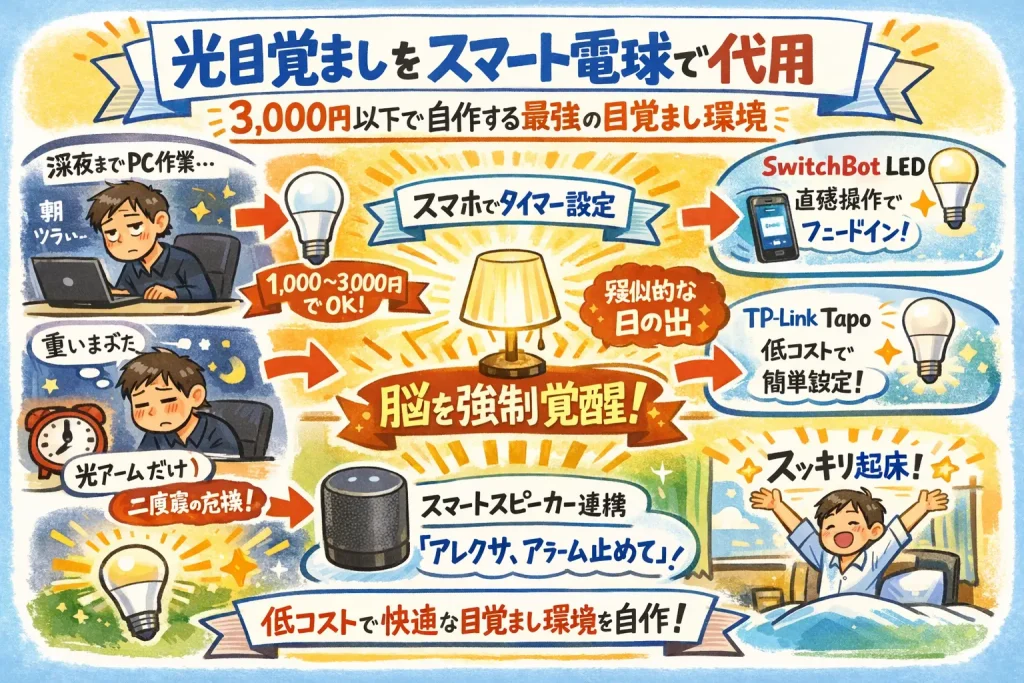
そこで提案したいのが、今ある照明の電球を「スマート電球」に差し替えるだけの代用案です。
1,000円〜3,000円程度の投資で、指定した時間に室内を「活動モード」の光で満たし、脳へ強制的に一日の始まりを認識させる環境を自作できます。
分厚い説明書を読み込む必要はありません。
スマホ一つで完結するこの小さな「装備の更新」が、あなたの朝を戦いの場から余裕の時間へと変える、最も現実的な解決策になります。
光目覚ましをスマート電球で「再現」する。朝、動けない脳のハック術
光目覚ましの原理は、網膜が光を感じることで眠りを誘う物質を抑え、覚醒を促すスイッチを入れることにあります。
専用機はこのプロセスを一台で完結させますが、汎用品であるスマート電球でも、配置と設定を工夫することで「環境による強制介入」が十分に可能です。
既存のインテリアを活かしたまま、低コストで起床環境をアップデートできるのがこの代用案の真骨頂です。
残業疲れの重い瞼をこじ開ける「光の強制介入」という選択
デスクワーカーの体内時計は、夜間までブルーライトを浴びることで後ろ倒しになりやすい特性があります。
朝になっても脳が「休息フェーズ」を継続しようとするため、音アラームによる驚きだけでは、不快な二度寝を誘発するだけに終わってしまいます。
スマート電球を代用すれば、起床時間に合わせて室内の照度を強制的に引き上げることができます。
まぶた越しに届く光の刺激は、生物学的な覚醒プロセスを優しく、かつ確実に始動させます。外が暗い冬場の朝であっても、自分の生活リズムに合わせた「疑似的な日の出」を室内に作り出せる。
このテクノロジーによる環境の上書きこそが、根性論に頼らずに布団から抜け出すための最も合理的な手段となります。
初期投資を10分の1に。スマート照明で始める「起床の実験」
「本当に光だけで起きられるのか?」という疑念を晴らすために、いきなり高額な専用機を買うのは勇気がいります。
しかし、1,000円〜3,000円のスマート電球であれば、それは「生活改善の実験」のためのリーズナブルなコストに変わります。
万が一、光の効果が期待を下回ったとしても、その電球は「外出先から操作できる便利な照明」として役立ち続け、あなたの生活の利便性を高めてくれます。
この低価格でありながら、専用機が持つ「指定時刻の点灯」や「段階的な調光機能」は、スマホアプリ上で直感的に設定可能です。
高価なハードウェアを導入する前に、まずは手持ちの照明器具をスマート化して効果を確かめる。
この慎重かつスマートなアプローチは、無駄な買い物を避けたい忙しい社会人にとって、最適かつリスクの低い戦略と言えるでしょう。
光目覚ましの代用として選ぶべき、信頼のスマートライト2選
製品選びで最も重視すべきは「設定の簡便さ」と「動作の確実性」です。
ここでは、説明書を読み飛ばしても直感的にセットアップでき、かつ動作の安定性に定評がある2つのブランドを厳選しました。
SwitchBot LED電球:寝室のあらゆるデバイスを連動させる「司令塔」
SwitchBotは、日本のスマートホーム市場において最も親しみやすい進化を遂げているブランドです。
アプリの操作性が極めて高く、起床時間の20〜40分前から、深海のような暗闇から日中のような明るさまで緩やかに光を強めていく「フェードイン」の設定も、指先一つで完了します。
また、夜のデスクワークで疲れてベッドに入った後、スマホから一括ですべての明かりを落とせる快感は一度知ると手放せません。
将来的に「ハブ」や「カーテン」デバイスを追加すれば、光の点灯と同時に物理的にカーテンを開けるといった、より強力な起床エコシステムへと拡張させることも可能です。
Amazonで6,000件以上の評価を得ている安定感は、毎朝の確実な起動を支えてくれます。


 ポチップ
ポチップ
TP-Link Tapo L510E:導入コストと安定性を両立した実力派エントリー
「多機能さよりも、安さと設定の速さを優先したい」という方には、TP-LinkのTapo L510Eが最適です。
世界的なネットワーク機器メーカーであるTP-Linkの強みは、Wi-Fi接続の圧倒的な安定性にあります。
初期設定で手間取ることが少なく、機械操作に苦手意識がある方でも、数分後には光目覚ましとしての運用を開始できます。
価格は極めて手頃ですが、光量調節やスケジュール機能といった基本性能に妥協はありません。
特定の曜日だけ設定を変えるといったルーティン管理も容易です。
デスクライトにこの電球を導入するだけで、あなたの寝室は「戦いの場」から「スマートな覚醒空間」へと生まれ変わります。まずは低予算で成功体験を積みたい、そんな方の最初の装備としてこれ以上のものはありません。
 ポチップ
ポチップ
「ただ点けるだけ」では不十分?目覚めの質を高める物理配置と自動化
スマート電球のポテンシャルを活かしきるには、光を「物理的に視覚へ届ける」ための工夫が必要です。
専用機が持つ設計意図を、代用環境でも再現するためのポイントを解説します。

光の死角をなくす。デスクライトを活用した「視覚へのダイレクトアプローチ」
光による覚醒効果は、網膜に届く光の量に依存します。
天井の照明だけでは、枕や布団で顔が影になりやすく、期待した刺激が得られないことがあります。
代用案を最強にするコツは、クリップライト等を用いて、電球を「自分の手の届く範囲の距離」に配置することです。
斜め前方から、まぶたを貫くように光が届く位置を意識してください。
さらに、光の色は「昼光色」と呼ばれる、活動モードを促す青白い光を選択しましょう。
至近距離からの「光の介入」は、重く沈んだ脳を強制的に活動状態へと引き上げます。
デスクワークで酷使した目を、朝は光の刺激で呼び覚ますための黄金ルールです。
音声操作を「起床のスイッチ」に変える。二度寝の誘惑をテクノロジーで封じる
光で目が覚めても、そこから布団を出るまでには大きな壁があります。
この壁を乗り越えるには、スマートスピーカー(Alexa等)との連携が効果的です。
アラームを止めるために「アレクサ、アラーム止めて」と声を出す。
この「発声」という能動的な行為こそが、脳の働きを加速させ、二度寝の誘惑を断ち切る最後のトリガーになります。
さらに、停止と同時に「今日の天気や予定、BGM」を自動再生するアクションを組んでおけば、布団の中で一日のシミュレーションが始まります。
視覚だけでなく、聴覚、そして発声。これらをテクノロジーで自動化しておくことで、意志の力を使わずに、気づけば体がデスクに向かっている。そんな理想的な朝のルーティンが完成します。
FAQ 回答
- 専用機に比べて、スマート電球の明るさは不足していませんか?
-
一般的なスマート電球は800ルーメン程度の明るさがあり、デスクライト等を使って至近距離で点灯させれば、覚醒を促すのに十分な照度を確保できます。
天井照明だけでは不足を感じる場合でも、設置場所(高さや角度)を自分に合わせて微調整することで、高価な専用機に匹敵する効果を得ることが可能です。 - Wi-Fiの設定が苦手でも、挫折せずに使いこなせますか?
-
現在のスマート電球は、かつての周辺機器とは異なり、驚くほど簡略化されています。
SwitchBotやTapoなどの大手製品は、スマホのBluetoothを活用してデバイスを自動検出するため、基本的にはパスワードを入力する程度の手間で完了します。
アプリのガイドに従うだけで、専門知識がなくても今日から「光の目覚まし」を運用できます。

まとめ
朝の絶望的な眠気と戦い、自分を責める日々。その苦しみを終わらせる鍵は、根性ではなく「スマート電球」という小さな投資にあるかもしれません。
1万円以上の出費をして専用機を検討するのは、まずは3,000円以下の代用案を試してからでも遅くはありません。
SwitchBot や TP-Link Tapo の電球を枕元にセットするだけで、あなたの寝室は「意志の力を使わずに脳を再起動さ
せる場所」へと進化します。
デスクワークで疲弊した一日を、最高のコンディションで始めるために。
まずはAmazonで、あなたの生活に合う電球を1つ選んでみてください。
その小さな「装備の更新」が、午前中の集中力、そして自分への信頼を取り戻すための、最もスマートな一歩になるはずです。
代用で試すか、専用機で始めるかを決める
ここまで読んで「まずは安く試したい」のか、「最初から専用機で失敗を減らしたい」のかが見えてきたはずです。
専用機を選ぶなら、価格だけでなく返金保証つきで試せるかも判断材料になります。
\\ 公式ページはこちら //

今の自分に合う始め方を選べば、朝のつらさはもっと現実的に変えられます。
参考文献・引用元リスト
- 朝に弱い俺がAlexaとスマート電球でつくる快適な朝の目覚め方 – きのげんログ
- SwitchBot公式サイト:E26の製品仕様およびフェードイン機能の確認
- TP-Link公式サイト:Tapo L510E 製品情報
コメント